Mac OS X Lion with Lion Skin Pack 9.0 អាចផ្លាស់ប្ដូរ Windows របស់អ្នកទៅរូបរាងរបស់ Mac OS X Lion ដោយមិនបាច់ប្តូរកុំព្យូទ័រ ។
Download (52.10 MB) Mac OS X Lion with Lion Skin Pack 9.0 អាចផ្លាស់ប្ដូរ Windows របស់អ្នកទៅរូបរាងរបស់ Mac OS X Lion ដោយមិនបាច់ប្តូរកុំព្យូទ័រ ។
 កូនខ្មែរ
 ធ្លាប់បានបង្ហាញលោកអ្នកនូវរបៀបដាក់ Icon ទៅឱ្យ USB Flash Drive ជូនលោកអ្នករួចមកហើយ។ នៅពេលនេះយើងនឹងបង្ហាញលោកអ្នកនូវរបៀបដាក់ Icon ទៅឱ្យ Drive កុំព្យូទ័ររបស់លោកអ្នកវិញម្តងតាម Regedit ។

- យ៉ាងម៉េចដែរស្រស់ស្អាតអត់?
Regedit គឺជា File ឬ Command មួយសម្រាប់ឱ្យយើងចូលទៅកែប្រែ Registry នៅលើកុំព្យូទ័រ ដែលវាដំណើរការនៅលើប្រព័ន្ធប្រតិបត្តិការ Microsoft Windows។ ហើយ Registry Editor ត្រូវបានរក្សាទុក តម្លៃសម្រាប់កុំព្យូទ័រដូចជាៈ ប្រព័ន្ធដំណើរការ (OS), ឧបករណ៍កុំព្យូទ័រ (Hardware), កម្មវិធីវិធីកុំព្យូទ័រ (Software) និង អ្នកប្រើប្រាស់ (User) … ។
- សូមចុច Start => Run (Ctrl+R) => រួចវាយពាក្យ Regedit => OK
- សូមចូលទៅកាន់ទីតាំង
HKEY_CURRENT_USER\Software\Classes\Applications\Explorer.exe\Drives\C\DefaultIcon
- បន្ទាប់មកសូមចុចពីរដង Defualt នៅផ្នែកខាងស្តាំ => បន្ទាប់មកសរសេរទីតាំង Icon របស់លោកអ្នក (លោកអ្នកអាចចូលទៅកាន់ទីតាំងដែលផ្ទុក Icon ហើយចុចម៉ៅស្តាំលើ Address Bar ដើម្បី Copy ហើយ Pass នៅត្រង់នេះបាន)
 បញ្ជាក់
- ប្រសិនបើលោកអ្នកចូលដល់ទីតាំង HKEY_CURRENT_USER\Software\Classes\Applications ប៉ុន្តែមិនឃើញ Explorer.exe លោកអ្នកត្រូវបង្កើតវាដោយចុចម៉ៅស្តាំលើ Application យកពាក្យ New => Key រួចសរសេរថា Explorer.exe …

ចំណាំៈ B, C, D, E, F ជាឈ្មោះ Drive កុំព្យូទ័ររបស់អ្នក 
Continue reading →
បើយើងនិយាយពីមេរោគកុំព្យួទ័រ អ្នកណាក៏មិនចូលចិត្តដែរ
(មានតែ ខេធី៤២ ប៉ុណ្ណោះ)
ប៉ុន្តែប្រសិនបើវាបានឆ្លងចូលកុំព្យួទ័រទៅហើយតើយើងត្រូវបង្ការវាយ៉ាងដូចម្តេច?
ស្វែងយល់ពីមេរោគកុំព្យួទ័រ
ចុចទីនេះ …ប៉ុន្តែមានប្រភេទមេរោគម៉្យាងដែលវាបានលាក់ (Hide) ឯកសារ ឬ Folder របស់លោកអ្នក បើទោះបីជាអ្នកដោះ Hide តាម Folder Option ក៏ដោយ ក៏មិនអាចបង្ហាញបានដែរ។
ខេធី៤២ សូមបង្ហាញនូវកម្មវិធីមួយដែលមានឈ្មោះថា KT42_Attribute Change ដែលវាអាចដោះស្រាយនូវបញ្ហាខាងលើនេះបាន។
របៀបប្រើប្រាស់
- ជាដំបូងសូមដំឡើងកម្មវិធីជាមុនសិន ចុចទីនេះ ដើម្បីទាញយក
- បន្ទាប់មកសូមបើក Windows Explorer (Windows+E នៅលើ Keyboard)
- ចុចលើពាក្យ Organize => Folder and search Options

បើកមើលឯកសារនៅពេលមេរោគលាក់
- បន្ទាប់មកចុចលើ View (Tab) => ជ្រើសរើសយក Show hidden files, folders, and drives => សូមដោះធីកលើពាក្យ Hide empty drives in the Computer folder ចេញ => ហើយចុចប៊ូតុង OK

- បន្ទាប់មកទៀត ចុចម៉ៅស្តាំ លើ File ឬ Folder ណាដែលជាប់ Hidden => Change Attributes…

- បន្ទាប់មកទៀតសូមដោះធីកលើពាក្យ Hidden => ជាចុងក្រោយសូមចុចលើប៊ូតុង OK ជាការស្រេច

បញ្ជាក់ វិធីសាស្រ្តខាងលើនេះអនុវត្តបានតែឯកសារណា ដែលមេរោគបានវាយប្រហារតែប៉ុណ្ណោះ ប្រសិនបើឯកសារដែលលោកអ្នកលាក់ដោយខ្លួនឯង (ម៉ៅស្តាំលើឯកសារ => Properties => ធីកលើ Hidden => OK ) មិនមានប្រសិទ្ធិភាពទេ៕
ការប្រើប្រាស់ usb flash ជាជម្រើសល្អបំផុតសម្រាប់លោកអ្នកដែលប្រើប្រាស់កុំព្យួទ័រ ជាពិសេសគឺសិស្ស-និស្សិតតែម្ដង។ ពីព្រោះថាវាមានតម្លៃសមរម្យ និងតូចងាយស្រួលទុកជាងឧបករណ៍ HDD External … ។
តែប្រសិនបើលោកអ្នកតុបតែងអាយខុន ទៅឱ្យ usb flash របស់លោកអ្នកទៀតនោះ វាកាន់តែប្រសើរ ហើយប្លែកអារម្មណ៍ថែមទៀតផង។ សូមតាដាននូគន្លិះខ្លីៗ ដែលលោកអ្នកអាចអនុវត្តន៍បានដោយងាយស្រួល និងរហ័ស។
នេះគឺជាវិធីសាស្រ្ត ឬគន្លិះមួយទៀតដែល ខេធី៤២ នឹងលើកយកមកបង្ហាញលោកអ្នកនូវរបៀបដាក់ Icon ទៅឱ្យ usb flash drive របស់អ្នក។
- សូមបើកកម្មវិធី Notepad ដោយចុច Start => Run => វាយពាក្យ notepad => OK
- បន្ទាប់មកសូមសរសេរកូដដូចខាងក្រោម[Autorun]
Label=ឈ្មោះ flash drive របស់អ្នក
icon=ឈ្មោះអាយខុន.ico ឧទាហរណ៍
[Autorun]
Label=សាន់ភារៈ
Icon=kt42.ico

- បន្ទាប់មកចុច File (Menu) => Save
- រួចដាក់ឈ្មោះទៅឱ្យ File នោះថា Autorun.inf
បញ្ជាក់ៈ File និង Icon ដាច់ខាតត្រូវនៅទីតាំងជាមួយគ្នា ហើយមិនអាចស្ថិតនៅក្នុង Folder បានទេ៕
សូមមើលរូបខាងក្រោម
Continue reading →

ដើម្បីកាត់បន្ថយការចំនាពេលវេលាច្រើនដូចនេះ សូមអនុវត្តវិធីងាយៗជាមួយសំបុកអាយធី ដែលចំនាយពេលតិចជាង ១៥នាទី៖
ជំហានទី១៖ សូម Boot វីនដូ XP របស់អ្នកពីស៊ីឌី

ជំហានទី២៖ បន្ទាប់ពី File ទាំងអស់បាន loaded រួចស្រេចមក វានឹងលោតឲ្យអ្នកជ្រើសរើស Partition ណាមួយ (ជាទូទៅគឺដ្រាយស៊ី
Drive C)

ជំហានទី៣៖ សូម Format នូវ Partition ដែលអ្នកបានជ្រើសរើស (Drive C), រួចរើសយក ប្រភេទ File System ដូចជា NTFS ឬក៏ FAT (គួររើសយក NTFS).

ជំហានទី៤៖ បន្ទាប់ពី Format រួចហើយ វានឹងទាមទារឲ្យលោកអ្នក Restart ម៉ាស៊ីនដើម្បីបំពេញ File ដែលបានតំឡើង។


ជំហានទី៥៖
ដល់ពេលអ្នកត្រូវចំណេញពេលវេលាហើយ ក្រោយពី Reboot រួចមក អ្នកនឹងទទួលបានផ្ទាំងមួយ ដែល វាចំណាយពេលប្រហែល ជាង ៣៩នាទី ដើម្បីបញ្ចប់ការតំឡើងដោយជោគជ័យ

ជំហានទី៦៖ ឥឡូវនេះសូមវាយ
SHIFT + F10 Key វានឹងបើកផ្ទាំង
command prompt

ជំហានទី៧៖ សូមវាយ “
Taskmgr” នៅក្នុងផ្ទាំង command prompt។ នោះវានឹងបើកផ្ទាំង
Task Manager

ជំហានទី៨៖ សូមចុចលើ
Process Tab, ហើយស្វែងរកដំណើរការដែលមានឈ្មោះថា
Setup.exe -> សូម
Right Click លើ
Setup.exe ->
Set Priority -> ជ្រើសរើសយក
High or Above Normal ដែលជាទូទៅគឺ Normal។
ដូច្នេះការងាររបស់លោកអ្នក នឹងត្រូវបានបញ្ចប់ដោយឆាប់រហ័ស សូមទៅឆុងមីកញ្ចប់ ឬនំបញ្ចុកកញ្ចប់ លីហុង មូយកញ្ចប់ហើយ ញ៉ាំឲ្យឆ្អែត (ប្រហែល១៥នាទី) រួចមកទទួលយកវីនដូ XP ដ៏ថ្មីស្រឡាងរបស់អ្នក។
Continue reading →
Service Pack 1 សម្រាប់វីនដូសេវេនបានចេញដាក់ឲ្យទាញយកមកអាប់ឌេតនាខែកុម្ភៈ ដោយក្រុមហ៊ុន Microsoft។ Service Pack 1 រួមមានការចេញអាប់ឌេតចុងក្រោយសម្រាប់ Windows RTM។ ជាធម្មតាលោកអ្នកត្រូវការទាញយក service pack បន្ទាប់មកធ្វើការអាប់ឌេតវាដោយទាញយកពីផ្ទាល់ពី Microsoft (update center)។ រាល់ការអាប់ឌេតបែបនេះបានចំនាយពេលច្រើនគួរឲ្យកត់សម្គាល់។ សំបុកអាយធីសូមលើកយកវិធីមួយ គឺ slipstream service pack ចុងក្រោយក្នុងឌីវីឌីវីនដូសេវេន ប៉ុន្តែវាមិនមែនជាការងាយស្រួលប៉ុន្មានទេសម្រាប់អ្នកប្រើប្រាស់ ធម្មតា។ដើម្បីអាប់ឌេត service packs ក្នុង DVD លោកអ្នកត្រូវមានចំណោះដឹងបច្ចេកទេសឲ្យបានបង្គួរសិន បើមិនដូច្នេះទេអ្នកមានតែវិធីតែមួយគត់គឺអាប់ឌេតតាមរបៀបធម្មតា។ យ៉ាងណាមិញ វានឹងមិនបញ្ហាទាំងនោះទៀតទេព្រោះឥឡូវនេះលោកអ្នកអាចទាញយក ដោយផ្ទាល់សម្រាប់គ្រប់កំណែប្រែ (versions) នៃវីនដួសេវេនតម្រូវឲ្យអាប់ឌេតបន្ថែមនូវ SP1 (Service Pack 1)។

តំណភ្ជាប់ទាំងអស់នៅក្រោមនេះ គឺជាតំណភ្ជាប់ដែលស្របច្បាប់ និងមិនគិតថ្លៃក្នុងទាញយកពី Digital River។
ទាញយក Windows 7 Integrated SP1 ISO Images:
- Windows 7 Home Premium x86 SP1 (bootable) [ទាញយក]
- Windows 7 Home Premium x64 SP1 (bootable) [ទាញយក]
- Windows 7 Professional x86 SP1 (bootable) [ទាញយក]
- Windows 7 Professional x64 SP1 (bootable) [ទាញយក]
- Windows 7 Ultimate x86 SP1 (bootable) [ទាញយក]
- Windows 7 Ultimate X64 SP1 (bootable) [ទាញយក]

ប្រសិនបើនៅក្នុងកុំព្យូទ័រលោកអ្នកមាន User Account ហើយលោកអ្នកបានដាក់ពាក្យសម្ងាត់
(Password) ទៅឱ្យវា ហើយភ្លេច។ តើលោកអ្នកធ្វើដូចម្តេចទើបចូលទៅប្រើប្រាស់កុំព្យូទ័របាន? សូមកុំបារម្មណ៍ ខេធី៤២ នឹងណែនាំនៅកម្មវិធីមួយមានឈ្មោះថា
RED Cammander 2005 ។
ERD Commander 2005 គឺជាកម្មវិធីមួយប្រើសម្រាប់បង្កើតឌីស Windows មួយដែល ដំណើរការដោយមិនចាំបាច់មានប្រព័ន្ធប្រតិបត្តិការ
(Live CD) ជាពិសេសឌីសនោះមានសមត្ថភាពអាច លុបលេខសម្ងាត់ដែលយើងភ្លេច ហើយដាក់លេខសម្ងាត់ថ្មីជំនួសវិញ
(Change Password) …។ សូមមើលនូវអនុវត្តដូចខាងក្រោមៈ
ជាដំបូងសូមដាក់ស៊ីឌីកម្មវិធី ERD Commander2005 ដែលយើងបានបង្កើតរួចរាល់ហើយ ចូលទៅក្នុង CD-Room ហើយចូលទៅកាន់ BIOS ដើម្បីកែ ឱ្យ Boot ចេញពី CD-Room
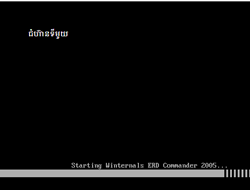
ពេលនោះវានឹងដំណើរការកម្មវិធីដូចខាងក្រោមៈ
សូមរង់ចាំមួយរយៈ រួចចុចលើប៊ូតុង Skip Network Conficuration សូមចុចលើប៊ូតុង OK
បន្ទាប់មកសូម Select លើពាក្យ C:\WINDOWS Microsoft Windows XP Professional, Service Pack2
សូមវាយបញ្ចូលលេខសម្ងាត់ដែលបានដាក់នៅពេលដែលយើងបង្កើតកម្មវិធី ERD Commander 2005

រួចចុចប៊ូតុង OK
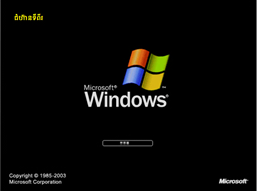
បន្ទាប់មកយើងនឹងបានរូបដូចខាងក្រោម

សូមចុច Start => System Tools => Locksmith
បន្ទាប់មកយើងនឹងបានផ្ទាំងដូចខាងក្រោមៈ

បន្ទាប់មកសូមចុច Next យើងនឹងបានរូបដូចខាងក្រោមបន្តទៀត

- Account = សូមជ្រើសរើសឈ្មោះអ្នកប្រើប្រាស់ (User) ដែលយើងចង់ប្តូរ ឬដោះលេខសម្ងាត់
- New Password = បន្ទាប់មកវាយលេខសម្ងាត់ថ្មី
- Confirm Password = វាយលេខសម្ងាត់ដូចខាងលើម្តងទៀត
បញ្ជាក់ៈ ពេលយើងដាក់លេខសម្ងាត់ថ្មី ពេលនោះវាលុបលេខសម្ងាត់ចាស់ចោលដោយស្វ័យប្រវត្តិ
ចំណុចបន្ទាប់សូមចុចប៊ូតុង Next

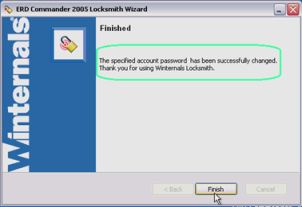
រូបខាងលើនេះបញ្ជាក់ថា យើងបានផ្លាស់ប្តូរ ឬ កំទេចលេខសម្ងាត់បានជោគជ័យហើយ
ចំណុចបញ្ចប់សូមចុចប៊ូតុង Finish
| ឈ្មោះកម្មវិធី | ទំហំ | ទីតាំង |
| ERD Cammander 2005 | ៦៦.០៥ មេកាបាយ | ទាញយក |
| ស៊ីឌីប្តូរពាក្យសម្ងាត់ (Password=kt42) | ១៥៥.៣៨ មេកាបាយ | ទាញយក |
- របៀបបចម្លង File ISO ចូលក្នុងឌីស
- របៀបតំឡើងកម្មវិធី ERD Cammander 2005
- បង្កើតកម្មវិធីសម្រាប់ប្តូរពាក្យសម្ងាត់ (E-book) | | |
Continue reading →

ដើម្បីឆ្លើយតបទៅនឹងសំណួររបស់លោក វិស្សុត ដែលបានសួរថា ដើម្បីតំឡើង Windows ពីរ (Windows XP & Windows 7) បានតើធ្វើដូចម្តេច?
នៅពេលនេះ
ខេធី៤២ សូមយកចម្លើយដែលត្រូវឆ្លើយជូនលោកមកដាក់ជាអត្ថបទវិញ ដោយសារតែវិធីនេះគឺចាប់បាច់ត្រូវបង្ហាញជារូបផង។

សូមមើលនូវរបៀបអនុវត្តន៍ដូចខាងក្រោម
- លោកចាំបាច់ត្រូវតែតំឡើង Windows 7 ជាមុនសិន ( តំឡើងក្នុង Drive C )
- បន្ទាប់មកតំឡើង Windows XP ក្នុង Drive D
- ចំណុចបន្ទាប់មកទៀតលោកត្រូវដាក់ DVD របស់ Windows 7 ចូលទៅក្នុង CD-ROOM ហើយចាប់ផ្តើម Boot Windows 7 ម្តងទៀត ហើយជ្រើសយក Repair your computer ចុចទីនេះដើម្បីមើលលម្អិត

- បន្ទាប់មកសូមដំណើរការ Windows 7
- សូមលោកតំឡើងកម្មវិធី EasyBCD 2.0.2 ទាញយក លើ Windows 7
- សូមដំណើរការកម្មវិធី Easy BCD រួច ចុចលើប៊ូតុង Add/Remove Entries => ជ្រើសរើសយក Windows Tab => ហើយត្រង់ Type Select យក Windows NT/2k/XP/2k3 => ចុចលើប៊ូតុង Add Entry => ជាចុងក្រោមចុចប៊ូតុង Save

- ឥឡូវនេះសូមលោក Restart កុំព្យូទ័ររបស់លោក ពេលបើកម៉ាស៊ីនឡើងវិញលោកនឹងឃើញមាន Options ពីរឱ្យជ្រើសរើស គឺ Windows Se7en និង Windows XP
កាលពីពេលថ្មីៗនេះ Microsoft បានដាក់ឲ្យទាញយក Windows 8 កំណែDeveloper Preview ឬកំណែសាកល្បង ទៅប្រើប្រាស់បាន (
អានអត្ថបទអំពី Windows 8 កំណែសាកល្បង)។ នៅពេលដែលអ្នកទាញយកឯកសារ ISO ណាមួយនៃប្រព័ន្ធប្រតិបត្តិការ Windows 8 រួចហើយ ហើយអ្នកចង់ដំឡើងតាមរយៈ USB របស់អ្នកនោះ អ្នកមិនចាំបាច់រកកម្មវិធីណាច្រើនឡើយ គឺប្រើកម្មវិធីផ្ទាល់របស់ Microsoft តែម្ដង ដែលមានឈ្មោះថា៖
Windows 7 USB/DVD Tool ជាកម្មវិធីសម្រាប់បង្កើតឯកសារ bootable នៃ Windows 8 ទៅក្នុង DVD ឬក៏ USB។
ជាដំបូង សូមដំឡើង និងបើកកម្មវិធីនេះឡើង (ទាញយកតាមតំណខាងក្រោម) ហើយចុចរើសយកឯកសារ ISO នៃ Windows 8 របស់អ្នក។ បន្ទាប់មកចុច ទៅមុខ (Next)។
នៅជំហាននេះសូមចុចរើសយក ឧបករណ៍ USB (USB device)។
នៅ ក្នុងជំហានទី៣ សូមជ្រើសរើសយកថត USB របស់អ្នកដែលចង់ដាក់ឯកសារ bootable របស់ Windows 8 ចូល។ បន្ទាប់មកចុច ចាប់ផ្ដើមចម្លង (Being copying)។
នៅពេលនេះវានឹងធ្វើការចម្លងឯកសារទៅក្នុង USB របស់អ្នកហើយ។
សូម បើកកុំព្យូទ័ររបស់អ្នកឡើងវិញ បន្ទាប់មកដោត USB ចូលហើយ boot ។ នៅពេលនេះអ្នកអាចធ្វើការដំឡើង Windows 8 ពី USB របស់អ្នកបានហើយ។
តើម៉ាស៊ីនកុំព្យូទ័ររបស់លោកអ្នកធ្លាប់លោតផ្ទាំងដូចខាងក្រោមដែរឬទេ?

នេះបញ្ចាក់ថាម៉ាស៊ីនរបស់អ្នកត្រូវបានមេរោគបិទ Task Manager មិនឱ្យដំណើរការហើយ
តើផ្ទាំងខាងលើនេះវាលោតចេញមកនៅពេលណា?
នៅពេលលោកអ្នកចុចម៉ៅស្តាំលើ Task Bar ឬ Ctrl + Alt + Delete ដើម្បីចូលទៅប្រើ Windows Task Manager

នៅពេលនេះ ខេធី៤២ នឹងបង្ហាញជូនលោកអ្នកនូវរបៀបដោះស្រាយបញ្ហាខាងលើនេះ
- សូមចុច Ctrl + R => ហើយវាយពាក្យ gpedit.msc => ចុចប៊ូតុង OK

- បន្ទាប់មកសូមលោកអ្នកជ្រើសយក User Configuration => Administrative Templates => System => Ctrl + Alt + Del Options

- បន្ទាប់មកទៀតលោកអ្នកត្រូចចុចពីរដងលើពាក្យ Remove Task Manager (ត្រង់លេខ៤ ខាងលើ)

- ហើយជ្រើសរើសយកពាក្យ Not Configured => ជាចុងក្រោយចុចប៊ូតុង OK